
Step 5 Preview

Step 5 Preview 图像理解与结构化输出:从图片到可用 JSON

从图片到可用 JSON

Zgh332358
2026.09.29 发布

说明

中英文版本介绍相同的模型能力和主要流程;示例输入、提示词、输出字段和校验细节可能不同,请以所读版本的代码为准。配套 Python 脚本与 Notebook 对应中文版。

1. 认识图像理解与结构化输出

Step 5 Preview 可以在同一条消息中读取文字与图片,并以文本回答。这里的“多模态”指模型能结合不同形式的输入;本篇用其中的图像理解能力读取表格。模型与输入类型

项目通常需要把读取结果继续交给程序。JSON Schema 用字段名、类型和必填条件描述目标对象,结构化输出据此限制返回形状。图片中的信息是否读对,仍需要结合任务内容判断。结构化输出说明

本篇面向需要把图像提取接入 Python 项目的开发者。我们用三张小表格说明图片编码、detail、字段 Schema 和缺失值 null 的配合方式,最后将结果解析成 Python 对象。

本文路线: 准备图片 → 定义字段 → 发送图文请求 → 检查返回对象 → 替换图片与字段。

2. 前置条件与环境准备

2.1 前置条件

需要掌握: Python 函数、字典与 JSON;了解一次请求如何返回结果。不要求预先接入特定开发框架。

需要准备:

  • Python 3.10 或以上版本、一个终端和任意代码编辑器。
  • StepFun 开放平台账号,已创建 API Key,并确认可以调用 step-5-preview。
  • 可以访问所用区域 API 的网络环境。真实调用会使用账户额度。
  • 样例图片:下文列出的三个 PNG,放在项目的 assets/vision/ 中。

2.2 创建 Python 环境

已有项目可以使用现有虚拟环境。新项目可在任意工作目录创建环境。macOS/Linux 终端执行:

Bash
mkdir stepfun-demo
cd stepfun-demo
python3 -m venv .venv
source .venv/bin/activate

Windows PowerShell 执行:

PowerShell
mkdir stepfun-demo
cd stepfun-demo
py -3 -m venv .venv
.\.venv\Scripts\Activate.ps1

激活后,用以下命令确认正在使用的 Python 版本。后文的 python 都指这个环境中的解释器。

Bash
python --version

2.3 安装本篇依赖

本篇请求和文件处理使用 Python 标准库,无需安装第三方 SDK。已经使用其他 HTTP 客户端的项目也可保留现有客户端,按正文提供的请求体接入。

2.4 配置密钥与运行方式

在运行示例的终端中设置 STEP_API_KEY,将 YOUR_STEP_API_KEY 替换为自己的 API 密钥。

macOS / Linux:

Bash
export STEP_API_KEY="YOUR_STEP_API_KEY"

Windows PowerShell:

PowerShell
$env:STEP_API_KEY = "YOUR_STEP_API_KEY"

设置后,在同一终端运行后面的 Python 命令;使用 Notebook 时,请从该终端启动 Jupyter,让内核继承环境变量。也可以在 IDE 的运行配置或服务部署环境中设置 STEP_API_KEY。未设置时,代码会隐藏询问密钥,密钥无需写进源码。

中国站设置 REGION = "cn",使用 .com 地址;国际站设置为 "global",使用 .ai 地址。密钥应与对应站点一致。

在项目中新建 vision_demo.py,将本文的 Python 代码块按顺序放进这个文件;bash 和 powershell 代码块只在终端执行。完成定义与调用后运行:

Bash
python vision_demo.py

代码按“连接配置、能力参数、调用、结果处理”分组。接入已有项目时,按这些分组复用函数,并在业务入口调用。配套 .ipynb 是相同代码的可选交互形式;普通 Python 文件包含本篇完整运行路径。

2.5 初始化连接与凭证

BASE_URLS 保存站点地址,REGION 选择本次连接。get_key() 只在环境变量缺失时询问密钥,适用于终端运行;服务中可直接从部署环境读取。

Python
import getpass
import json
import os
import time
import urllib.error
import urllib.request
from pathlib import Path
BASE_URLS = {"cn": "https://api.stepfun.com/v1", "global": "https://api.stepfun.ai/v1"}
REGION = "cn"
def get_key() -> str:
key = os.environ.get("STEP_API_KEY", "").strip()
if not key:
key = getpass.getpass("输入 StepFun API 密钥(隐藏输入,不保存到文件):").strip()
if not key:
raise ValueError("未提供密钥,已停止。")
return key
import base64

2.6 设置 HTTP 超时与响应读取

下面的 post() 是本篇公共请求函数。HTTP_TIMEOUT_SECONDS 控制一次网络操作的等待上限,是客户端配置;它与模型的推理强度或输出长度分开设置。函数返回响应字节、完整读取耗时和内容类型。

Python
HTTP_TIMEOUT_SECONDS = 90
def post(payload: dict, key: str, region: str = "cn", path: str = "/chat/completions"):
request = urllib.request.Request(
BASE_URLS[region] + path,
data=json.dumps(payload, ensure_ascii=False, allow_nan=False).encode("utf-8"),
headers={"Authorization": "Bearer " + key, "Content-Type": "application/json"},
method="POST",
)
start = time.perf_counter()
try:
with urllib.request.urlopen(request, timeout=HTTP_TIMEOUT_SECONDS) as response:
body = response.read()
content_type = response.headers.get("Content-Type", "")
except urllib.error.HTTPError as exc:
# 不把请求头或服务端原始错误写进结果文件。
raise RuntimeError(f"HTTP {exc.code}:核对区域、权限、额度及请求字段;本例不自动重试。") from None
except (urllib.error.URLError, TimeoutError):
raise RuntimeError(f"网络连接失败或超过 {HTTP_TIMEOUT_SECONDS} 秒;本次停止。") from None
elapsed = time.perf_counter() - start
return body, elapsed, content_type

chat() 将聊天响应解析成字典,response_record() 提取最终内容和用量,save_json() 保存本次结果。已有项目可以把这三项放到自己的响应处理层;它们不改变发送给模型的能力参数。

Python
def chat(payload: dict, key: str, region: str = "cn") -> tuple[dict, float]:
body, elapsed, _ = post(payload, key, region)
data = json.loads(body)
if not isinstance(data, dict) or not data.get("choices"):
raise ValueError("响应没有 choices,不能作为一次成功生成。")
return data, elapsed
def response_record(data: dict) -> dict:
choice = data["choices"][0]
message = choice.get("message", {})
return {"response_id": data.get("id"), "returned_model": data.get("model"),
"finish_reason": choice.get("finish_reason"), "content": message.get("content"),
"refusal": message.get("refusal"), "usage": data.get("usage")}
def save_json(path: Path, value) -> None:
path.write_text(json.dumps(value, ensure_ascii=False, indent=2, allow_nan=False) + "\n", encoding="utf-8")
Python
api_key = get_key()

本篇使用随文提供的三张 PNG。把随文 assets 目录复制到自己的项目中,运行命令时以项目目录为工作目录。单独下载本文时,把下列图片保存在 assets/vision/ 即可。图片是样例数据,读取和请求代码完整列在下文。
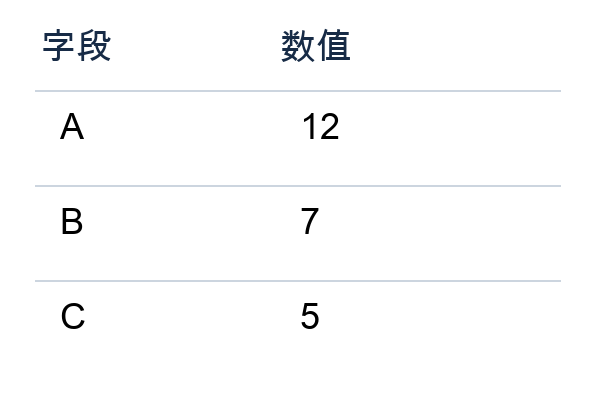
清晰表格:A 为 12,B 为 7,C 为 5

3. 从一张图片得到结构化对象

3.1 定义字段和输出约束

三个字段均为必填,值允许整数或 null;不接受额外字段。null 表示图片没有给出可辨认的数值。参考答案用于结果核对,不写入请求。

Python
MODEL = "step-5-preview"
ASSET_DIR = Path("assets/vision")
IMAGES = [
{"file": "clear.png", "expected": {"A": 12, "B": 7, "C": 5}},
{"file": "missing.png", "expected": {"A": 12, "B": 7, "C": None}},
{"file": "adapted.png", "expected": {"A": 12, "B": 9, "C": 5}},
]
for item in IMAGES:
if not (ASSET_DIR / item["file"]).is_file():
raise FileNotFoundError(f"请把随文图片放到 {ASSET_DIR}:{item['file']}")

参数组:输出字段 `response_format`。 三个字段均必填;每个值允许整数或 null。修改业务字段时,先在这里修改名称、类型和缺失值约定。

Python
SCHEMA = {"type": "object", "properties": {k: {"type": ["integer", "null"]} for k in ["A", "B", "C"]},
"required": ["A", "B", "C"], "additionalProperties": False}

required 控制必填项,additionalProperties=False 约束额外字段。保留 null 后,图片缺少数值时程序可以明确表达缺失。

参数组:图片细节 `detail` 与严格 Schema。 本例起点为 high,适合观察表格中的小字;改变 IMAGE_DETAIL 时,固定同一图片与 Schema 比较结果。STRICT_SCHEMA 保持为真,使接口按给定字段结构输出。

Python
IMAGE_DETAIL = "high"
STRICT_SCHEMA = True
def request_for(image_path, model):
raw = image_path.read_bytes()
if not raw.startswith(b"\x89PNG\r\n\x1a\n") or len(raw) > 10_000_000:
raise ValueError("本示例只接受小于 10 MB 的 PNG;这是示例自身的范围。")
return {"model": model, "messages": [{"role": "user", "content": [
{"type": "text", "text": "读取图片表格中 A、B、C 对应的数值。只依据图片;空白或无法辨认的值填 null,不要猜测。"},
{"type": "image_url", "image_url": {"url": "data:image/png;base64," + base64.b64encode(raw).decode(), "detail": IMAGE_DETAIL}}]}],
"response_format": {"type": "json_schema", "json_schema": {"name": "table_values", "strict": STRICT_SCHEMA, "schema": SCHEMA}},
"reasoning_effort": "low", "max_tokens": 4096, "stream": False}

图片编码、提取指令与 Schema 在同一请求中组合。下方结果处理分别核对 JSON 解析、字段类型和参考值;这三步对应格式和内容两个层面。

Python
def grade(content, expected):
try:
obj = json.loads(content)
except (ValueError, TypeError):
return {"parse_ok": False, "schema_ok": False, "correct_fields": 0, "all_correct": False}
valid = isinstance(obj, dict) and set(obj) == set(SCHEMA["required"]) and all(v is None or type(v) is int for v in obj.values())
correct = sum(k in obj and type(obj[k]) is type(v) and obj[k] == v for k, v in expected.items()) if valid else 0
return {"parse_ok": True, "schema_ok": valid, "correct_fields": correct,
"evaluated_fields": len(expected), "all_correct": valid and correct == len(expected), "parsed": obj}

request_for() 把图片读成字节,再编码为 Base64 数据地址;文字指令和图片放在同一条用户消息里。response_format 指定严格 Schema,detail 使用 high。本例自行限定 PNG 小于 10 MB,便于直接观察输入与输出。

3.2 发出一次请求并查看字段

下面定义可复用的读取函数,然后处理第一张图片。

Python
def read_image(item):
data, elapsed = chat(request_for(ASSET_DIR / item["file"], MODEL), api_key, REGION)
row = {"file": item["file"], "elapsed_seconds": elapsed, **response_record(data)}
row["checks"] = grade(row["content"], item["expected"])
row["success"] = (row["finish_reason"] == "stop" and not row["refusal"]
and row["checks"]["all_correct"])
return row
Python
clear_result = read_image(IMAGES[0])
print(json.dumps(clear_result, ensure_ascii=False, indent=2))

这张图对应的参考对象是 {"A": 12, "B": 7, "C": 5}。查看 content 里的实际结果,以及 checks 中的 parse_ok、schema_ok 和 correct_fields。它们分别回答:能否解析、形状是否正确、字段是否符合图片。

4. 解释关键选择,再观察空白字段

4.1 让缺失值有明确表达

第二张图的 C 单元格留空。提示要求与 Schema 都允许 null,这样下游程序可以显式处理缺失值。
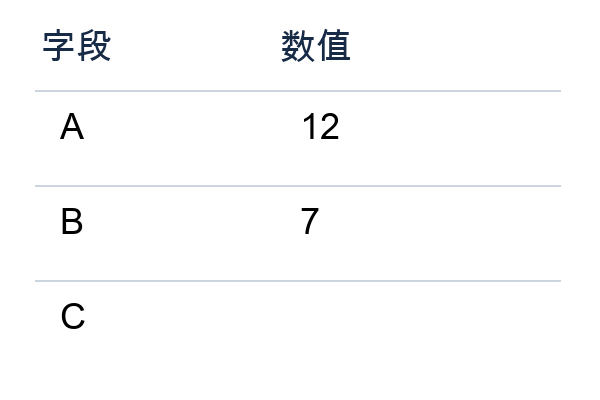
C 单元格为空的表格
Python
missing_result = read_image(IMAGES[1])
print(json.dumps(missing_result, ensure_ascii=False, indent=2))

这张图的参考对象是 {"A": 12, "B": 7, "C": null}。JSON 中的 null 解析到 Python 后是 None。

4.2 改字段时同步三处

可改位置
在本例中的作用
换任务时怎么做
提取指令
告诉模型要从画面读取什么
写清目标字段、单位和缺失值策略
SCHEMA
规定字段、类型与是否允许额外字段
与下游数据结构保持一致
grade() 与参考答案
将结果与已知事实核对
根据新字段定义类型与数值规则

JSON Mode 关注可解析的 JSON;本例使用 JSON Schema 进一步约束字段和类型。格式满足约束之后,仍需核对字段含义与图片内容。接口细节见结构化输出说明。

5. 读取本次结果

把两次请求合并,查看字段正确数与整个对象是否满足要求。样本只有两张,适合观察机制;需要评估实际任务时应加入不同尺寸、布局和清晰度的代表性图片。

Python
results = [clear_result, missing_result]
for row in results:
check = row["checks"]
print(row["file"], {
"JSON可解析": check["parse_ok"], "字段类型符合要求": check["schema_ok"],
"正确字段数": check["correct_fields"], "对象符合要求": row["success"],
"完整响应耗时_秒": round(row["elapsed_seconds"], 2),
})
output_dir = Path("vision_results")
output_dir.mkdir(exist_ok=True)
save_json(output_dir / "records.json", results)

6. 换一张图片,再接入自己的字段

第三张图把 B 从 7 改成 9,其余布局不变。直接复用前面的函数,结果应跟随图片内容变化。

Python
my_result = read_image(IMAGES[2])
print(json.dumps(my_result, ensure_ascii=False, indent=2))
save_json(output_dir / "my_image.json", my_result)

自己的图片先放到 ASSET_DIR,在 IMAGES 添加文件名与已知参考答案。只换图片而字段不变时,调用代码无需修改;新增字段时,同步调整提取指令、Schema 和核对函数。正式接入应用时,保留结构检查与业务字段检查,再把得到的 Python 对象传给下游。

模型与图片输入依据:Step 5 Preview。三张示例图片为本项目生成的演示材料。

7. 配套代码与运行脚手架

本案例提供 Notebook、可编辑 Python 脚本及运行脚手架,便于逐步学习、运行示例和接入自己的项目。完整文件见案例目录,环境准备和启动步骤见运行指南。

配套资源
用途
按单元格阅读和执行案例,观察每一步的输入与结果。
在终端运行最小示例或完整实验,也可修改后复用到自己的项目。
准备案例运行环境,并选择最小示例、完整实验及 API 区域。
包含环境准备脚本、依赖版本和环境检查程序。
包含清晰表格、缺失值表格和替换数值后的图片,供提取与校验使用。

使用启动脚手架时,请从当前仓库获取完整案例目录,并保留启动文件、setup/ 和素材之间的相对路径;首次准备环境需要联网。配套 Notebook、Python 脚本和启动菜单对应中文版,英文版的提示词、示例输入和部分结果字段可能不同。